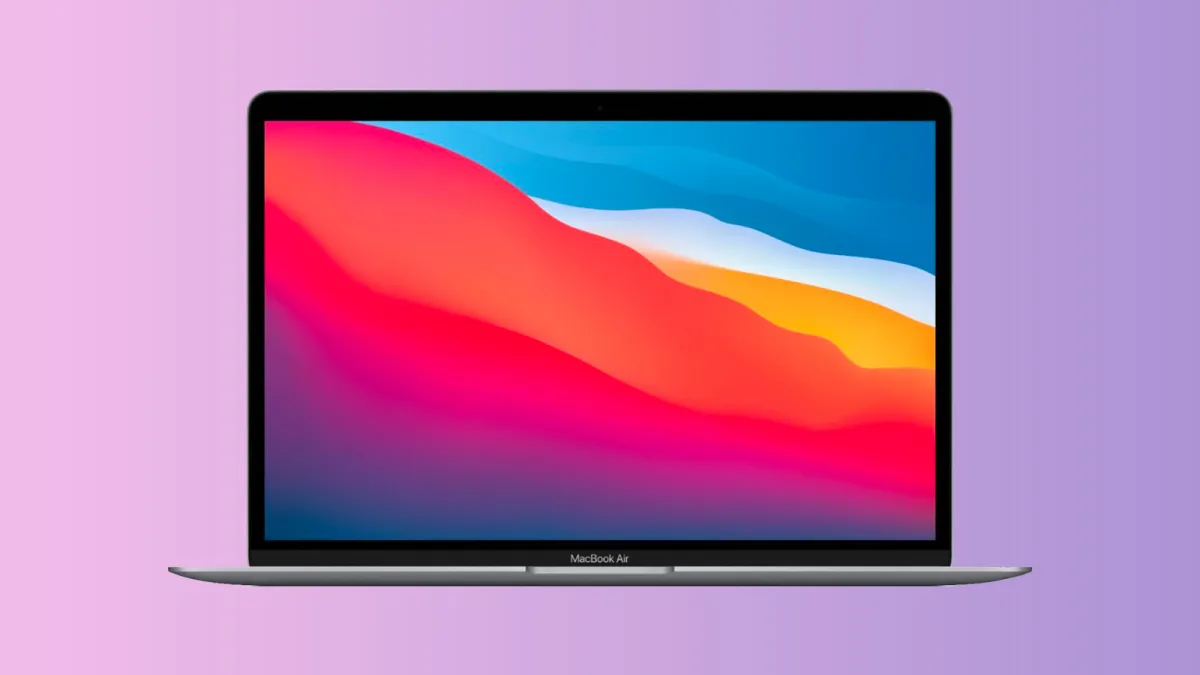

Bir Mac kullanıcısı olarak bilgisayarınızın performansından maksimum düzeyde faydalanmak istiyorsanız, birtakım ayarlamalar yapmanız gerekebilir. Belki varsayılan ayarlarla idare ediyor olabilirsiniz, ancak bu sırada zamanla Mac'inizin yavaşladığını ve eskimeye başladığını fark etmiş olmalısınız. Bu durumda, belirli Mac ayarlarını optimize ederek performansı artırabilirsiniz.
Mac'inizi Yavaşlatan Otomatik Başlangıç Öğelerin i Temizleyin
Mac'ınız açılırken otomatik olarak başlayan uygulamalar zamanla artabilir. Bu uygulamalar arasında bazıları masaüstünüzü daha iyi düzenlemenize yardımcı olabiliyor. Ancak çoğu zaman bu uygulamalar gereksiz yere RAM kullanıyor ve işlemci gücünü meşgul ederek bilgisayarınızın daha yavaş çalışmasına neden oluyor.
Nasıl Yapılır: Sistem Ayarları > Genel > Oturum Açma Öğeleri & Uzantılar bölümüne gidin ve "Oturum Açıldığında Aç" sekmesine bakın. Burada, Mac'iniz açıldığında otomatik olarak başlayan öğelerin bir listesini göreceksiniz. İstemediğiniz bir uygulamayı kaldırmak için isminin yanındaki “-“ eksi butonuna tıklayın.
Arka Plan Süreçlerini Devre Dışı Bırakın
Arka Plan Süreçlerini Yönetme: Aynı menüde, "Arka Planda İzin Ver" bölümü bulunuyor. Bu, Mac'iniz başlatıldığında arka planda çalışan başlatma ajanlarının listesi. Bu menüden, gereksiz görünen veya ne işe yaradığını bilmediğiniz arka plan süreçlerini devre dışı bırakabilirsiniz.
Düşük Güç Modunu Devre Dışı Bırakarak Performansı Artırın
Nasıl Yapılır: Sistem Ayarları > Pil yolunu takip edin ve "Enerji Modu" altında, hem batarya hem de prize takılıyken "Yüksek Güç" seçeneğini seçin.
Otomatik Güncellemeleri Etkinleştirin
Yazılımlarınızın güncel kalması hem güvenlik hem de performans için önemli. macOS ve Mac App Store uygulamaları için otomatik güncellemeleri etkinleştirebilirsiniz.
Nasıl Yapılır: Ayarlar> Sistem Ayarları > Genel > Yazılım Güncelleme bölümünden otomatik güncellemeleri seçin ve gerekli kutucukları işaretleyin.
iCloud ile Mac Depolama Alanını Optimize Edin
Mac'iniz, verileri RAM'den alıp verirken veya geçici dosyaları depolarken serbest disk alanına ihtiyaç duyar. iCloud'ın "Mac Depolamasını Optimize Et" özelliğini etkinleştirerek nadiren eriştiğiniz dosyaları otomatik olarak iCloud'a taşıyabilirsiniz.
Nasıl Yapılır: Sistem Ayarları > Adınız > iCloud > iCloud Drive altında "Mac Depolamasını Optimize Et" seçeneğini aktif hale getirin.
Tarayıcı Uzantılarını Devre Dışı Bırakarak Hız Kazanın
Tarayıcı uzantıları, özellikle çok sayıda uzantıya sahipseniz, web sitelerinin yüklenme süresini önemli ölçüde artırabilir. Uzantıları yönetmek için tarayıcınızın ayarlarına gidin ve gereksiz olanları devre dışı bırakın veya silin.
Animasyonları Kapatın
Animasyonlar, Mac'inizin gerçekte daha hızlı çalışmasını sağlamasa da, daha hızlı hissetmenizi sağlayabiliyor. Sistem Ayarları > Erişilebilirlik > Görüntü altında "Hareketi Azalt" seçeneğini aktif ederek animasyonları kapatabilirsiniz.
Bu ayarlarla, Mac'inizin performansını basit ve etkili bir şekilde artırabilirsiniz. Her adımı düzenli bir şekilde takip ederek bilgisayarınızdan maksimum düzeyde faydalanabilirsiniz.