

Bilgisayarda karşılaşılan donma, kasma veya mavi ekran gibi sorunları çoğu oyuncu için can sıkıcı oluyor. Bu tarz sorunları çözebilmek için öncelikle kaynağını bulmak gerekiyor. Bilgisayarı güveni mod ile açmak ise sorunların kaynağını bulmanın en iyi yollarından biridir. Peki, güvenli mod nedir? Windows ve Mac bilgisayarda güvenli mod nasıl açılır? Bu yazımızda güvenli modun ne işe yaradığını tüm detaylarıyla anlatacağız.
Güvenli Mod Nedir?
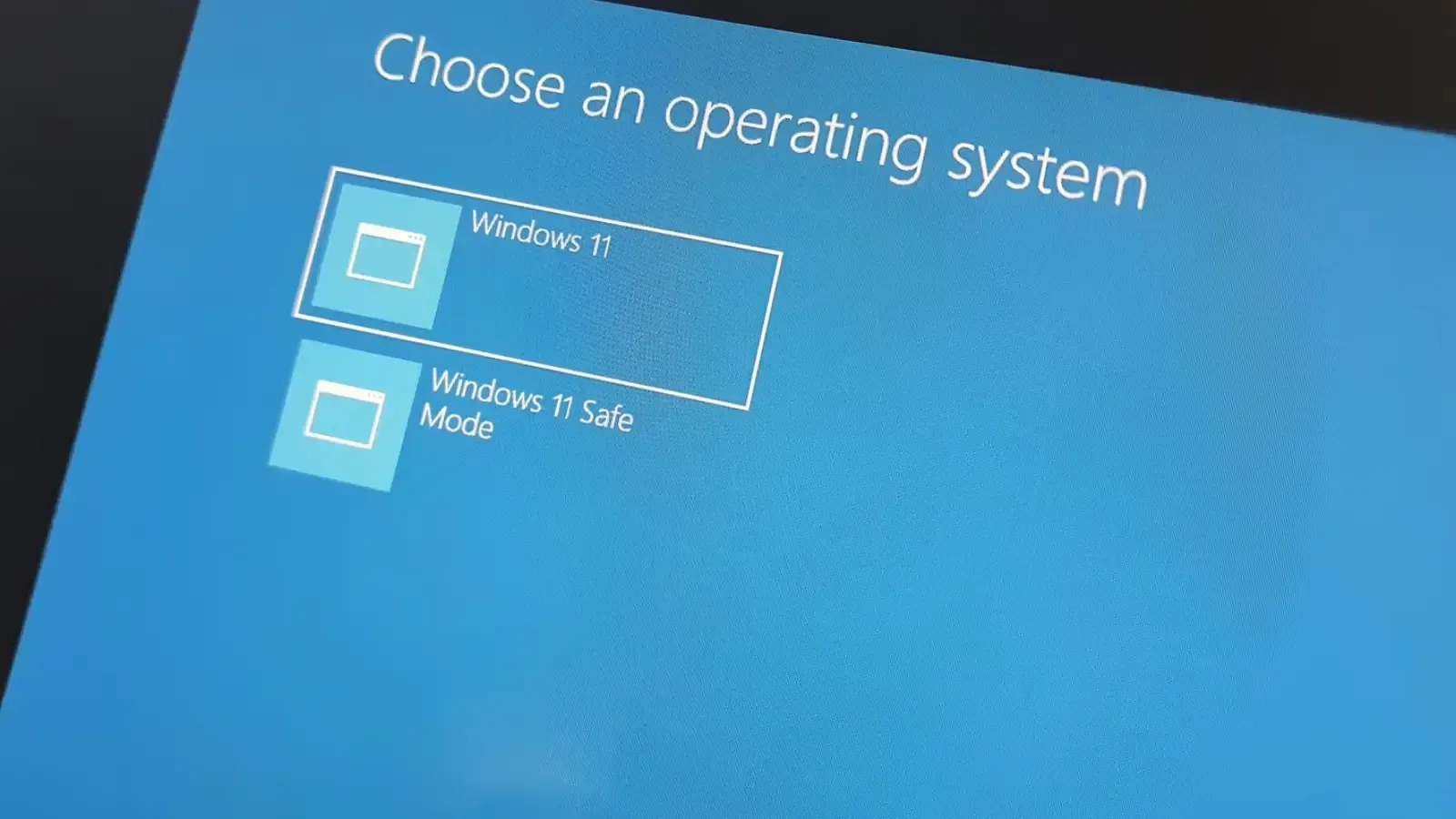
En basit tanımıyla bilgisayarda güvenli mod, bilgisayarın sadece en temel bileşenler ve servisler ile çalıştığı başlatma seçeneklerinden biridir. Bilgisayarda sadece ana bileşenler çalıştığı için takılı olan bazı donanımlar düzgün çalışmayabilir. Aynı zamanda normalde kullanılan duvar kağıdı, ses ayarı, özel ayarlar vb. kişiselleştirilmeler devre dışı bırakılır.
Windows ve Mac güvenli mod (safe mode) ile başlatılarak çeşitli sorunların kaynağı tespit edilebilir. Bu modu çok uzun süre kullanmak yerine, kısa sürede sistemdeki hatanın kaynağını bulup normal moda geçilmelidir. Peki ya, bilgisayarda güvenli mod açılınca ne olur? İşte cevabı!
Güvenli Mod Açılınca Ne Olur? Ne İşe Yarar?
Mac veya Windows bilgisayarda güvenli mod, yaşanan sorunların kaynağını öğrenmeye yarar. Örneğin, bilgisayar normal başlatma sırasında hata veriyor ancak güvenli modda sorunsuz bir şekilde açılıyorsa yazılımsal problemler olabilir. Çoğunlukla sürücü uyuşmazlığı olduğu veya bazı uygulamaların düzgün yüklenmediği gibi sebeplerden hata alındığı sonucuna varılabilir.
Bunlara ek olarak bir anlık dikkatsizlik sonucunda bilgisayara yüklenmiş zararlı yazılımları tespit edip temizleme ve problem çıkaran sürücüleri veya programları tamamen kaldırma gibi işlemleri de güvenli modda yapmak mümkündür. Aynı zamanda stabil sistem geri yüklemesi yapılmak istendiği zamanlarda da bilgisayar güvenli modda başlatılabilir.
Windows ve Mac Bilgisayarda Güvenli Mod Nasıl Açılır?
Windows ve Mac bilgisayarları güvenli modda başlatmak için çeşitli yöntemler vardır. Aşağıdaki adımlar, ister Mac ister Windows sistemini kolayca güvenli mod ile açmayı sağlayacaktır.
Windows Güvenli Mod Açma
- Bilgisayarı açarken, başlatma menüsü gelene kadar üst üste ESC tuşuna basın.
- Sistemi kurtarma menüsünü açmak için F11 tuşuna basın ancak bazı sistemlerde farklı bir tuşa atanmış olabilir.
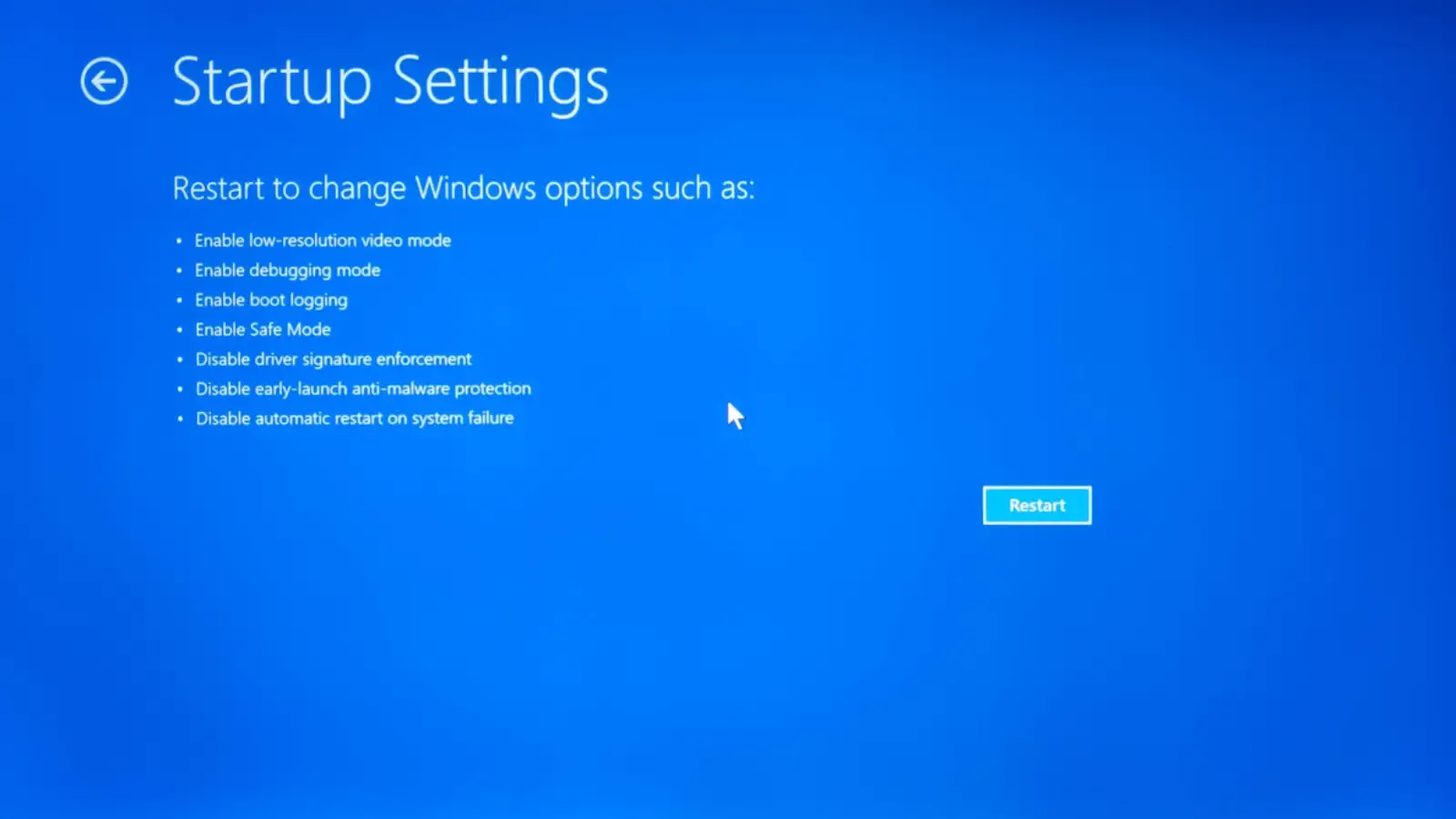
- Ardından "Sorun Gider" sonrasında "Gelişmiş Seçenekler" ve "Başlangıç Ayarları" yolunu takip edin.
- Bilgisayarı yeniden başlat seçeneğine tıklayın.
- Karşınıza gelen listede F4, F5 ve F6 tuşlarını kullanarak istediğiniz güvenli mod (Safe Mode) seçeneğini belirleyin.
- Son olarak gerekli durumda Windows yönetici hesabınıza giriş yaparak bilgisayarı güvenli modda kullanın.
Mac Güvenli Mod (Safe Mode) Açma
- İlk olarak Mac bilgisayarı tamamen kapatın.
- "Başlangıç seçenekleri yükleniyor" ibaresi görünene kadar güç düğmesine basılı tutun.
- Başlangıç seçenekleri arasından sistem diski seçeneğine tıklayın.
- Klavyeden Shift tuşuna basılı tutun ve "Güvenli Modda Sürdür" seçeneğine tıklayın.
- Bilgisayar açıldığında kullanıcı bilgilerinizi girerek Mac güvenli mod açma işlemini tamamlayabilirsiniz.
Mac bilgisayarda güvenli mod ilk defa kullanılıyorsa, tüm önbellek ve veriler en baştan yükleneceği için açılış süresi normalden daha uzun sürebilir. Mac'in safe mode ile açılıp açılmadığı, ekranın sağ üst köşesinde Güvenli Açılış ibaresiyle anlaşılabilir. Eğer bu ibare yoksa bilgisayar normal başlangıç seçeneğiyle açılmış demektir.
Güvenli Mod Nasıl Kapatılır?
- Klavye üzerinden Windows logolu tuş + R tuşuna basın.
- Çalıştır bölümüne "msconfig" yazın ve tamam butonuna tıklayın.
- Açılan küçük ekranda "Önyükleme" bölümüne geçin.
- Önyükleme tercihleri "Güvenli önyükleme" seçeneğinin solundaki onay kutucuğunun işaretini kaldırın.
- Son olarak ayarları uygulayıp tamam butonuna basın ve bilgisayarı yeniden başlatın.
Bu işlemleri tamamlayarak Windows pc güvenli mod kapatma işlemini sorunsuz bir şekilde tamamlayabilirsiniz. Güvenli moddan çıkıldıktan sonra bilgisayar normal başlangıç seçeneğinde açılacağı için sürücülerin ve programların yüklenmesi biraz zaman alabilir.
Sonuç
Bu içeriğimizde meraklı kullanıcıların araştırdığı bilgisayarda güvenli mod hakkında detaylara yer verdik. Donanım pc toplama sihirbazı üzerinden toplanan sistemdeki olası bir sorunun kök nedenini anlamak için güvenli mod kullanılabilir. Daha öncesinde Windows veya Mac bilgisayarda safe mode ile sorun çözdünüz mü? Deneyimlerinizi yorumlar bölümünden bizlerle paylaşabilirsiniz.