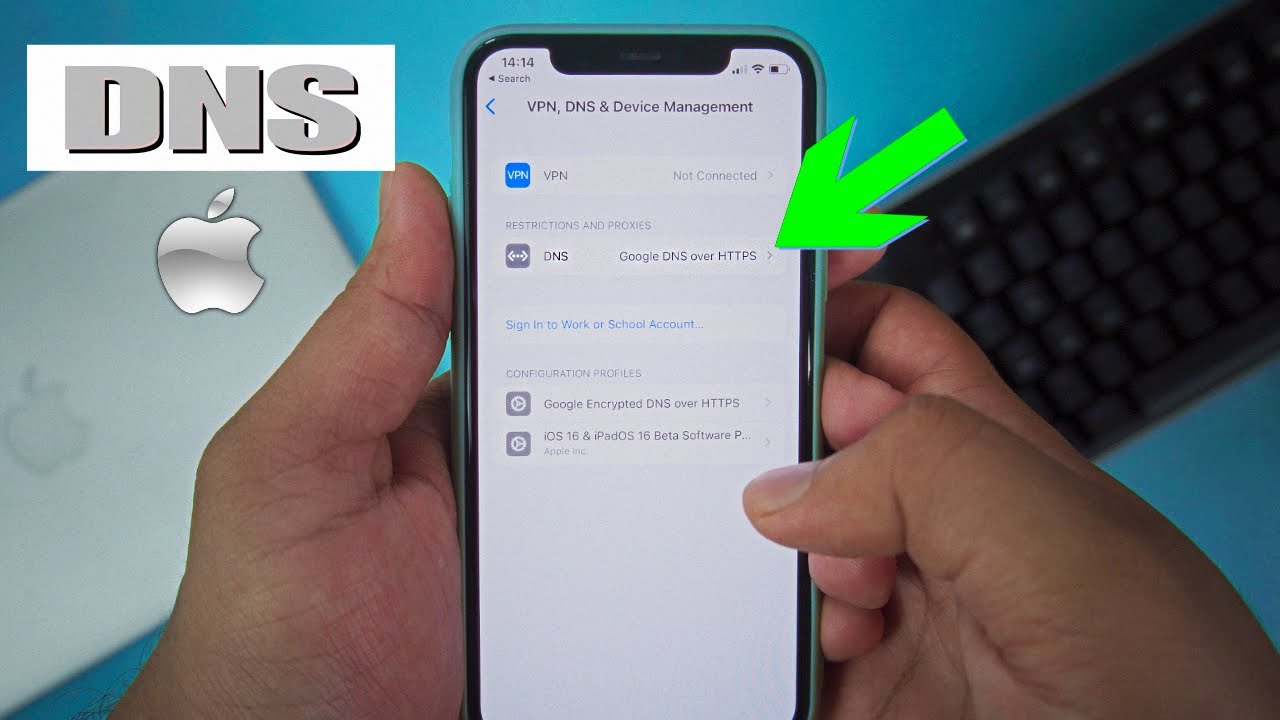

Eğer iPhone veya iPad cihazlarınızda DNS ayarlarını nasıl değiştireceğinizi merak ediyorsanız doğru adrestesiniz. DNS (Domain Name System - Alan Adı Sistemi), internet trafiğini yönlendiren önemli bir yapı taşını oluşturur.
Bazı durumlarda cihazınızdaki varsayılan DNS ayarları, bağlantı hızında düşüşe ya da erişim kısıtlamalarına neden olur. Neyse ki iOS cihazlarda DNS ayarlarını manuel olarak değiştirmek oldukça kolaydır ve bu sayede daha stabil ve hızlı bir internet deneyimi elde edebilirsiniz.
Özellikle Türkiye'de zaman zaman karşılaşılan erişim engellerini aşmak için DNS değiştirmek etkili bir yöntemdir. Ayrıca bazı DNS sağlayıcıları sayesinde online gizliliğinizi artırır, reklam filtreleme gibi ek özelliklerden faydalanabilirsiniz.
iPhone DNS Değiştirme Adımları
iPhone kullanıcıları için DNS ayarlarını değiştirmek oldukça basit bir işlemdir. Ancak bu ayarın sadece Wi-Fi bağlantıları için geçerli olduğunu unutmamak gerek. Yani hücresel veri (mobil internet) üzerinden bağlandığınızda DNS değişikliği yapamazsınız.
Eğer iPhone'unuz bir Wi-Fi ağına bağlıysa ve daha hızlı daha güvenli ya da engellenmiş sitelere erişim için DNS değiştirmeyi düşünüyorsanız, aşağıdaki adımları izleyerek işlemi kolayca gerçekleştirebilirsiniz.
DNS değişikliği, internet bağlantı hızınızı artırmak, bağlantı kararlılığını sağlamak ya da bazı internet sitelerine erişim engelini aşmak için yapılır. iPhone'un tasarımının güvenilir olduğu için bu işlem yalnızca birkaç dakikanızı alır. Ayrıca farklı DNS sağlayıcılarını tercih ederek gizliliğinizi artırabilir veya reklamları engelleyebilirsiniz.
- Ayarlar uygulamasını açın.
- Wi-Fi sekmesine gidin.
- Bağlı olduğunuz ağı bulun ve yanındaki "i" simgesine dokunun.
- Sayfayı aşağı kaydırın ve "DNS'yi Ayarla" seçeneğini seçin.
- "Otomatik" yerine "Elle" seçeneğini aktif hale getirin.
- Mevcut DNS adreslerini silmek için kırmızı eksi butonuna dokunun.
- Ardından "Sunucu Ekle" seçeneğiyle yeni DNS adreslerini yazın.
Popüler DNS Adresleri
- Google DNS: 8.8.8.8 / 8.8.4.4
- Cloudflare DNS: 1.1.1.1 / 1.0.0.1
- OpenDNS: 208.67.222.222 / 208.67.220.220