
Windows 11'in sunduğu yenilikler arasında, kullanıcıların kendi zevklerine ve ihtiyaçlarına uygun bir şekilde menü düzenlemeleri yapabilmeleri bulunuyor. Bu rehber, Windows 11 menüsünü tüm detaylarıyla nasıl kişiselleştirebileceğiniz üzerine kurulu.
Başlangıç Menüsü Yerleşim Biçimini Değiştirin
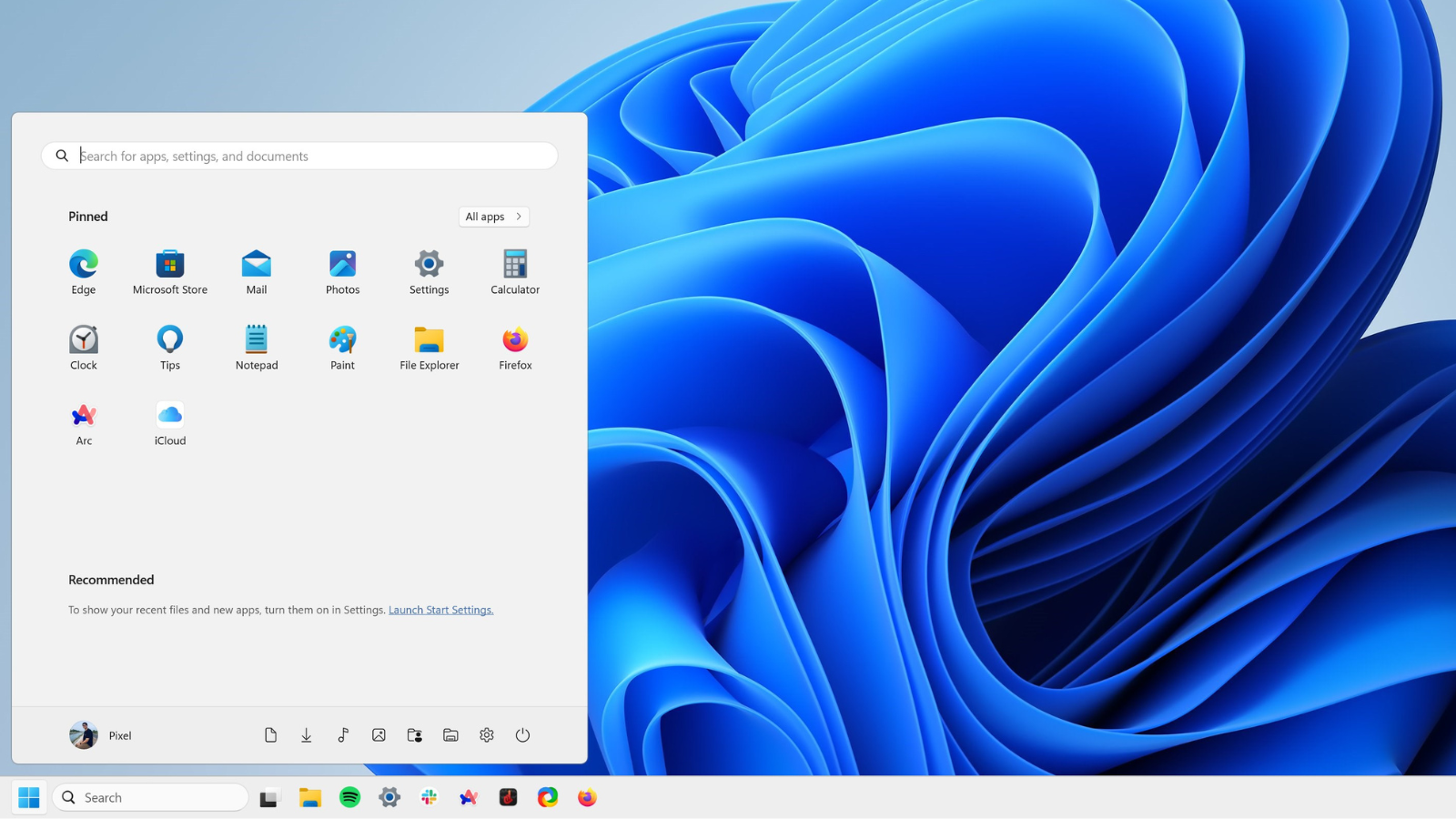
Varsayılan olarak, Windows 11'in Başlangıç Menüsü sabitlenmiş ve önerilen uygulamalar arasında eşit olarak bölünmüş. Pinlenmiş uygulamalar için daha fazla alan veya daha fazla öneri isteyip istemediğinizi kolayca ayarlayabilirsiniz. Ayarlar > Kişiselleştirme > Başlangıç yolunu izleyerek tercih ettiğiniz yerleşimi seçmeniz mümkün.
Başlangıç Menüsünde Klasörleri Özelleştirme
Başlangıç Menüsünde sağ alt köşede görünen simgeleri hızlı bir şekilde açmak için kullanabilirsiniz; Ayarlar, İndirilenler, Dosya Gezgini ve daha fazlası bu liste dahilinde
. Ayarlar > Kişiselleştirme > Başlangıç > Klasörler bölümünden tercih ettiğiniz klasörleri seçin.
Başlangıç Menüsünü Sol Tarafa Taşıma
Windows 11 ile gelen değişikliklerden biri de Başlangıç Menüsünü ortadan sola taşıyabilme. Ayarlar > Kişiselleştirme > Görev çubuğu yolunu izleyerek, "Görev Çubuğu Davranışları"nı tıklayın ve "Görev Çubuğu Hizalaması"nı "Sol" olarak seçin. Artık başlangıç menüsü solda olmalı.
Uygulama ve Klasörleri Sabitleme
Başlangıç Menüsüne sık kullanılan uygulama ve klasörlerinizi sabitlemek, masaüstünüzü düzenli tutmanın ve sık kullanılmayan ama önemli uygulamalar için hızlı erişim sağlamanın harika bir yolu. Kesinlikle denemeye değer.
Şeffaflık Etkisi Ekleme
Windows 11'in şeffaflık efekti, Başlangıç Menüsü dahil olmak üzere bazı Windows öğelerini yarı saydam yapabiliyor. Ayarlar > Kişiselleştirme > Renkler bölümünden "Şeffaflık Efektleri"ni etkinleştirerek bu özelliği açabilirsiniz. Bu sayede daha minimal bir görünüme sahip olabilirsiniz.
Üçüncü Parti Araçlarla Daha Fazla Fonksiyonellik Sağlamanız Mümkün
Eğer Windows 11'in entegre Başlangıç Menüsü seçenekleri yeterli gelmiyorsa, Windhawk, Start11 gibi üçüncü parti uygulamaları kullanabilirsiniz. Bu sayede çok daha farklı şekillerde kişiselleştirmeler yapabilmeniz mümkün.
Bu listede önerilen ayarları rahatlıkla yapıp bilgisayarınızı kendinize özel hale getirmeniz mümkün.