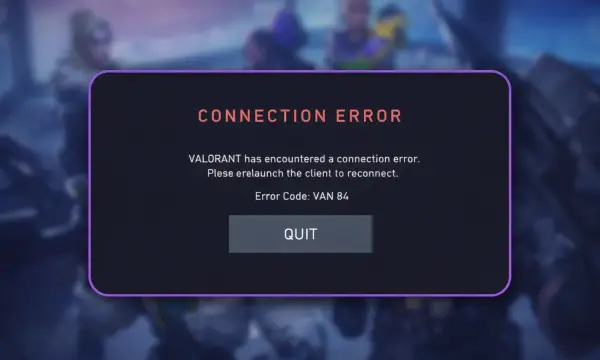

Televizyonunuz internete bağlı görünmesine rağmen bazı uygulamalar açılmayabilir veya bağlantı hatası verebilir. Sorun DNS sunucusundan kaynaklanıyorsa ağ ayarlarında yapacağınız bir değişiklik bağlantının yeniden kurulmasına yardımcı olabilir. Peki, akıllı televizyonda DNS değiştirme nasıl yapılır?
Akıllı Televizyonda DNS Değiştirmek Ne İşe Yarar?
DNS (Domain Name System), uygulamaların bağlandığı alan adlarını sunucuların IP adreslerine dönüştüren sistemdir. Televizyonunuz bu bilgiyi genellikle modeminizin ilettiği DNS sunucusundan alır. Kullanılan sunucu yanıt vermediğinde internet bağlantınız çalışsa bile bazı hizmetlere erişmekte sorun yaşayabilirsiniz.
Alternatif bir DNS sunucusu, adres çözümleme kaynaklı hataların giderilmesine yardımcı olabilir. Ancak DNS değiştirmek internet paketinizin hızını artırmaz veya videolardaki donmayı kesin olarak çözmez. Zayıf Wi-Fi sinyali, yetersiz bağlantı hızı ve uygulamanın kendi sunucusundaki sorunlar ayrıca kontrol edilmelidir.
Akıllı TV'de DNS Ayarları Nasıl Değiştirilir?
DNS ayarlarının bulunduğu menü, televizyonun markasına ve işletim sistemine göre değişir. Bazı modeller yalnızca DNS adresini düzenlemenize izin verirken bazıları statik IP yapılandırması ister. İşleme başlamadan önce mevcut ağ ayarlarınızın fotoğrafını çekmeniz, gerektiğinde eski değerlere dönmenizi kolaylaştırır.
Akıllı Televizyonda DNS Ayarlarını Değiştirme
- Ayarlar Menüsüne Girin:Televizyonunuzun kumandasını alın ve "Ayarlar" menüsüne gidin.
- Ağ Ayarlarına Erişin: 'Ağ' bölümünü bulun ve seçin. Bu bölüm, kablosuz ya da kablolu bağlantınızı yönetmenize olanak tanıyor.
- IP Ayarlarını Değiştirin:Genellikle "Otomatik" olarak ayarlı olan IP ayarlarını "Statik" olarak değiştirin.
- DNS Sunucusunu Girin:DNS alanına, performansı artırılmış bir DNS adresi girin. Örneğin, Cloudflare'in 1.1.1.1 sunucusunu kullanabilirsiniz.
- Değişiklikleri Kaydedin ve Yeniden Başlatın: Yaptığınız değişiklikleri kaydedin ve televizyonunuzu yeniden başlatın.
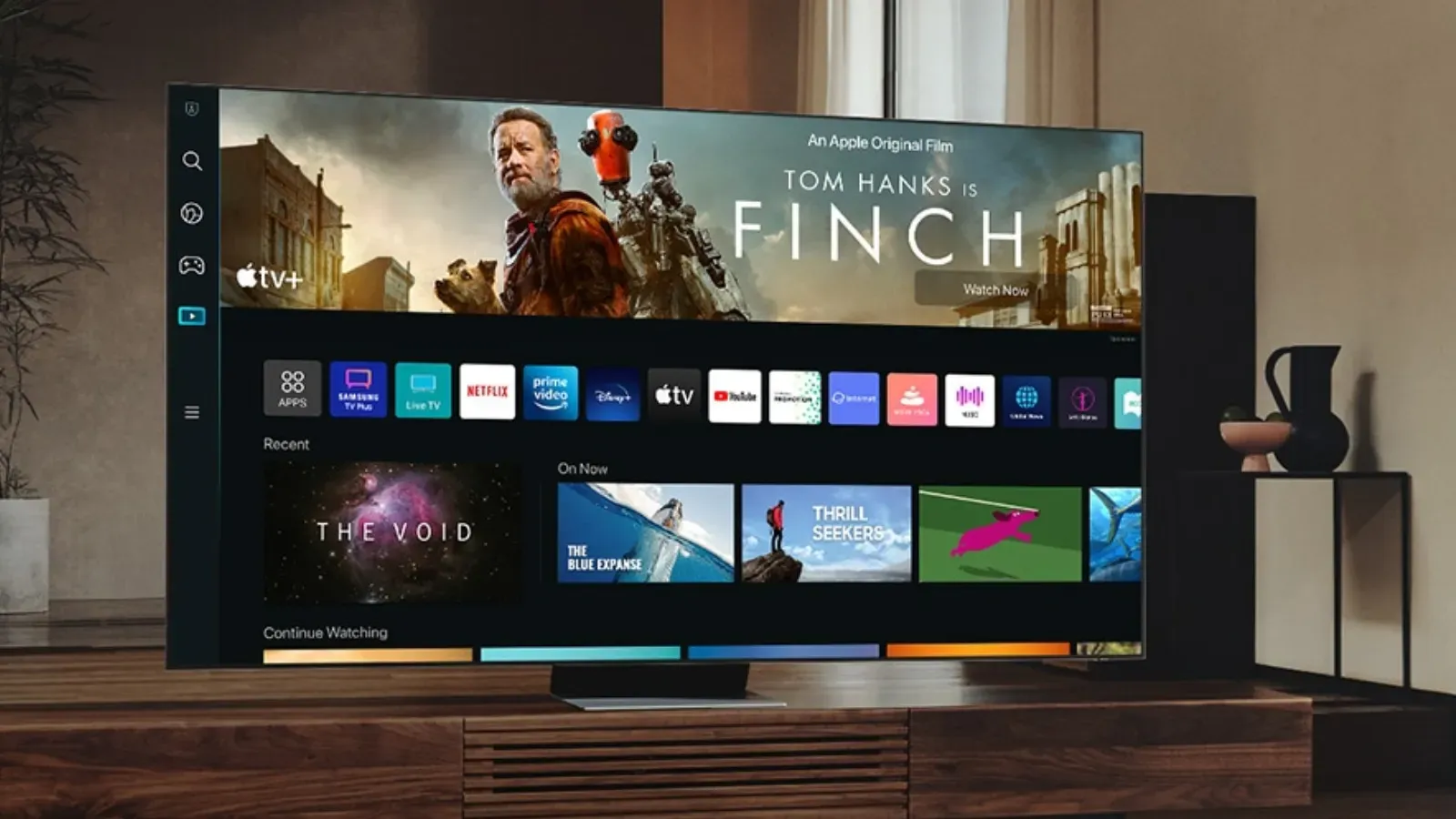
Samsung Akıllı TV DNS Değiştirme Nasıl Yapılır?
- Kumandadan Ayarlar sekmesine girip Tüm Ayarlar bölümünü açın.
- Bağlantı > Ağ > Ağ Durumu yolunu izleyin.
- IP Ayarları bölümüne girin.
- DNS Ayarı seçeneğini Manuel Gir olarak değiştirin.
- DNS Sunucusu alanına kullanacağınız adresi yazın.
- Ayarları onaylayıp bağlantıyı yeniden test edin.
Samsung televizyonlarda DNS sunucusu genellikle Ağ Durumu ekranındaki IP Ayarları bölümünden değiştirilir. Yeni modellerde ağ menüsü Bağlantı altında bulunurken bazı eski modellerde Genel bölümünde yer alır. Yalnızca DNS'i değiştirecekseniz IP adresini elle girmenize gerek yoktur.
LG TV DNS Ayarları Nasıl Değiştirilir?
- Televizyonun Ayarlar menüsüne girin.
- Ayarlar menüsünden TümAyarlar > Genel > Ağ bölümünü açın.
- Kullandığınız Wi-Fi Bağlantısı veya Kablolu Bağlantı seçeneğine girin.
- Kablosuz bağlantıda Gelişmiş Wi-Fi Ayarları, kablolu bağlantıda Düzenle seçeneğini açın.
- Düzenleme ekranında gerekiyorsa Otomatik Ayarla seçeneğinin işaretini kaldırın.
- Mevcut IP, alt ağ maskesi ve ağ geçidi bilgilerini değiştirmeden DNS Sunucusu alanını düzenleyin.
- Bağlan seçeneğiyle ayarı kaydedip uygulamayı tekrar açın.
LG televizyonlarda işlem, kullandığınız bağlantının düzenleme ekranından yapılır. webOS 6.0 ve sonraki birçok modelde ağ seçenekleri Genel menüsündedir. Önceki sürümlerde aynı bölüme Bağlantı veya doğrudan Ağ menüsünden ulaşılabilir.
Android TV DNS Değiştirme Nasıl Yapılır?
- Ayarlar > Ağ ve İnternet bölümünü açın.
- Aktif Wi-Fi veya Ethernet bağlantınızı seçin.
- Mevcut bağlantı bilgilerini kaydedip IP Ayarları bölümüne girin.
- DNS alanlarına erişmek için gerekiyorsa Statik seçeneğini seçin.
- Ağınıza uygun IP adresini, ağ geçidini ve ağ öneki uzunluğunu girin.
- DNS 1 ve varsa DNS 2 alanlarını doldurup ayarları kaydedin.
Android TV ve Google TV cihazlarında DNS alanları bazı modellerde statik IP ayarlarının içinde bulunur. Menü adları üreticiye ve yazılım sürümüne göre farklılaşabilir. Statik yapılandırma gerekiyorsa IP adresi, ağ geçidi ve ağ öneki bilgilerini rastgele doldurmayın.
Statik IP kullanırken seçtiğiniz adres başka bir cihaza verilmemelidir. Bunun için modeminizden televizyona adres ayırabilirsiniz. Ağ bilgilerini bilmiyorsanız otomatik yapılandırmaya dönüp modelinizin kullanım kılavuzundaki yöntemi izleyin.
Akıllı Televizyonda Hangi DNS Adresleri Kullanılabilir?
Akıllı televizyonunuzda deneyebileceğiniz ücretsiz seçenekler arasında Google Public DNS ve Cloudflare bulunur. Standart DNS adreslerini kullanmak ayrıca otomatik reklam engelleme veya tüm zararlı sitelere karşı koruma sağlamaz. Televizyonunuz tek DNS alanı gösteriyorsa aşağıdaki DNS'lerden sadece birincil adresi girmeniz yeterlidir.
- Google Public DNS: 8.8.8.8 / 8.8.4.4
- Cloudflare DNS: 1.1.1.1 / 1.0.0.1
DNS Değiştirdikten Sonra İnternet Çalışmazsa Ne Yapılmalı?
- DNS adresindeki rakamların ve noktaların doğru yazıldığını kontrol edin.
- Statik yapılandırma kullandıysanız IP adresini ve ağ geçidini doğrulayın.
- Samsung'da DNS'i otomatiğe, LG'de otomatik ayara, Android TV'de ise değiştirdiğiniz IP yapılandırmasını DHCP'ye geri alın.
- Televizyonu yeniden başlatıp aynı uygulamayı tekrar deneyin.
- Sorun sürüyorsa aynı ağdaki başka bir cihazın internete erişip erişemediğini kontrol edin.
Değişiklikten hemen sonra bağlantı kesildiyse önce girdiğiniz adresleri kontrol edin. Statik IP yapılandırmasındaki bir hata da DNS sorunu gibi görünebilir. Eski ayarlara dönmek, problemin son değişiklikten kaynaklanıp kaynaklanmadığını anlamanıza yardımcı olur.
Akıllı Televizyonlarda DNS Değişikliği Nasıl Etki Yaratır?
Varsayılan DNS ayarlarını değiştirerek, genellikle internet servis sağlayıcınızın verdiği standart DNS sunucularının yerine daha hızlı ve güvenilir olan alternatif bir DNS kullanabilirsiniz. Bu, özellikle yüksek çözünürlüklü videoların tamponlanmasını azaltabilir ve akış hizmetlerinde genel bir performans artışı sağlayabilir.
DNS Değiştirmenin Avantajları Nelerdir?
- Hızlı Bağlantı:DNS değişikliği, özellikle yüksek çözünürlüklü içerikleri izlerken tamponlama sorunlarını azaltabilir.
- Artan Güvenlik:Çoğu alternatif DNS sağlayıcısı, otomatik olarak phishing ve kötü amaçlı sitelere karşı koruma sağlar.
- Daha İyi Gizlilik: Bazı DNS sağlayıcılar, kullanıcıların gizliliğine daha fazla önem veriyor dolayısıyla kullanıcı verilerini kaydetmiyor veya satmıyor.
Akıllı Televizyonda DNS Değiştirme Yaparken Dikkat Edilmesi Gerekenler
Tabii ki de DNS değiştirirken dikkat etmeniz gereken birkaç nokta bulunuyor. Bunlar şu şekilde sıralanabilir:
- Model ve Markaya Göre Farklılıklar:DNS ayarlarını değiştirmek için gereken adımlar, televizyon marka ve modeline göre farklılık gösterebilir. Bu nedenle, kullanım kılavuzundan yararlanmak iyi bir fikir olabilir.
- Statik IP Kullanımı:Statik IP ayarları yaparken, ağ yapılandırmanıza uygun bir IP adresi seçmeye özen gösterin.
DNS ayarlarınızı değiştirerek akıllı televizyon deneyiminizi sorunsuz ve keyifli hale getirebilirsiniz. Unutmayın her zaman eski ayarlarınıza geri dönebilir. Farklı DNS ayarlarını deneyerek sizin için en uygun olanı seçebilirsiniz.