
Bilgisayar kullanıcılarının birçoğunun bildiği ancak nasıl kullanıldığı hakkında pek fazla bilgi sahibi olmadığı CMD kodları, Windows'ta çeşitli işlemleri yerine getirebiliyor. Çok basit bir arayüzü bulunan CMD (Command Prompt) ekranından bu kodlara erişmek mümkün. Peki, Windows CMD komutları neler? Bu komutlar nasıl kullanılır? Hadi lafı fazla uzatmadan merak edilen soruları cevaplayalım!
CMD Nedir?
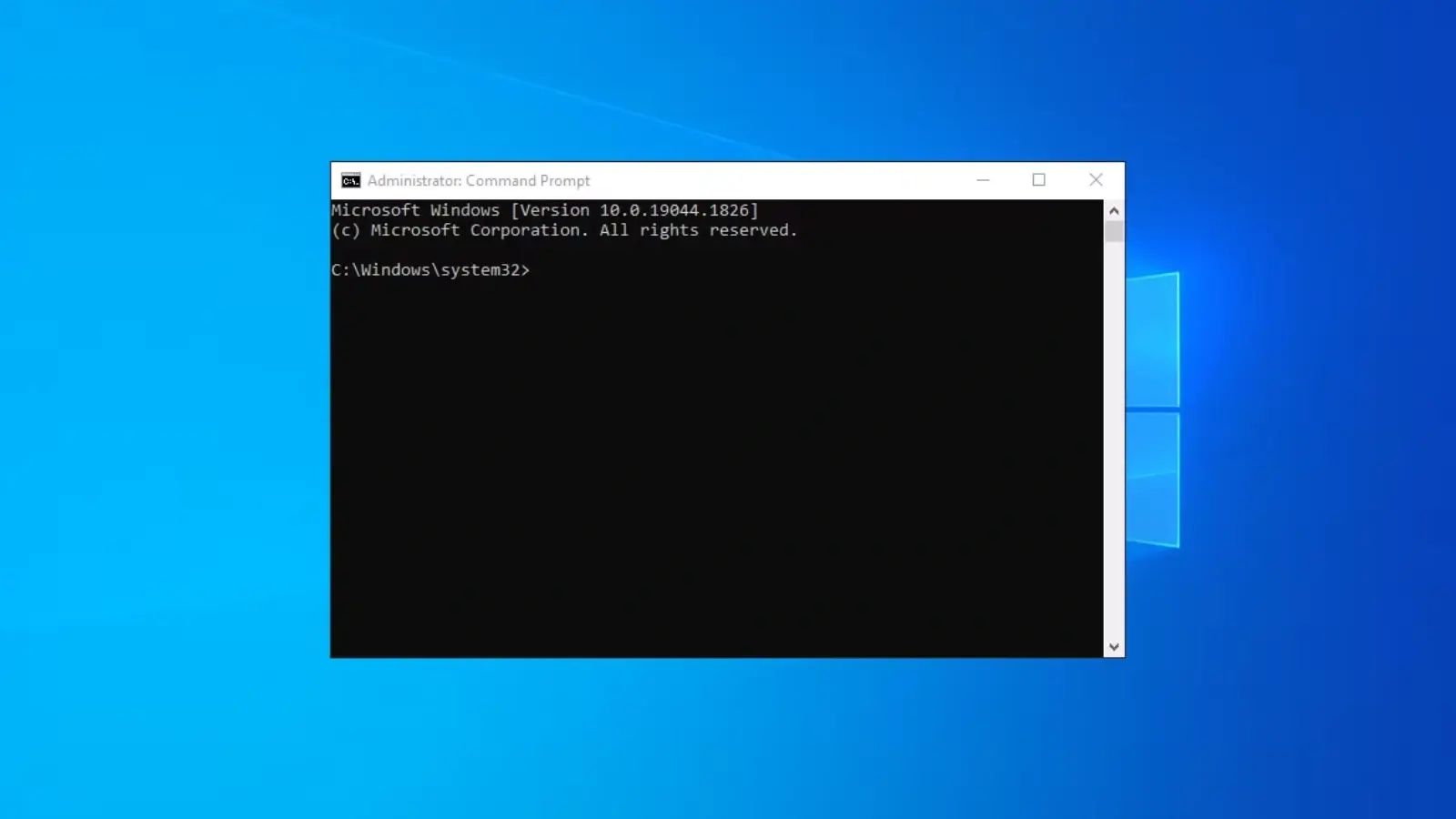
CMD (Command Prompt), 1987 yılında geliştirilmiş MS-DOS tabanlı basit bir kod yazma konsolu olarak bilinir. Kullanıcılar CMD üzerinden yazacakları farklı komutlar sayesinde bilgisayarıyla ilgili bilgilere ulaşabilir. Ayrıca CMD komutları ile bilgisayarı kısmi olarak yönetebilir, bazı ayarlamalar yapabilir ve verilere erişilebilir. Hadi en popüler CMD kodları listesine bakalım.
CMD Komutları Neler?
- compmgmt.msc: Bilgisayar yönetimi ekranını açar.
- notepad.exe: Not defterini açar.
- clipbrd.exe: Pano işlemcisini açar.
- diskmgmt.msc: Disk yönetimi panelini açar.
- dfrg.msc: Disk birleştiriciyi açar.
- desk.cpl: Görüntü özelliklerini gösterir.
- hdwwiz.cpl: Donanım ekleme sihirbazı.
- inetcpl.cpl: İnternet özelliklerini gösterir.
- intl.cpl: Bölge ve dil ayarları ekranını açar.
- msconfig.exe: Sistem ayarlarını gösterir.
- drwtsn32.exe: Sorun tanıma aracını başlatır.
- dxdiag.exe: DirectX sürümü

Yukarıdaki listede yer verdiğimiz CMD kodları ile Windows içerisindeki birçok ayara kolayca erişebilirsiniz. Tabii ki tüm komutlar bunlarla sınırlı değil. İşte en havalı CMD komutları:
- cipher /E: Dosya şifreler.
- title: Pencere başlığını değiştirir.
- driverquery /FO list /v: Sürücüleri listeler.
- Attrib +h +s +r klasör adı: Adı yazılan klasörü gizler.
- wmic product get name: Yüklü programları listeler.
- powercfg/energy: Pil sağlığı raporunu gösterir.
- shutdown.exe /r /o: BIOS ekranını açar.
- ipconfig /flushdns: DNS sıfırlar.
CMD Komutları Nasıl Kullanılır?
- İlk olarak Windows arama çubuğuna "CMD" yazın.
- Çıkan ilk sonuca tıklayıp Command Prompt (Komut İstemci) ekranını yönetici olarak başlatın.
- Kullanmak istediğiniz komutu kopyalayıp CMD konsoluna yapıştırın.
- Son olarak Enter tuşuna basarak yazdığınız komutu çalıştırın.
Bu adımları uygulayarak istediğiniz komutu kolayca çalıştırabilirsiniz. Ancak komutları kullanmadan önce ne işe yaradığını kontrol etmenizi öneriyoruz.
Sonuç
Bu yazımızda, en çok kullanılan CMD komutları listesine yer verdik. Siz de pc toplama sonrasında bilgisayarınızdaki bazı ayarları düzenlemek istiyorsanız içeriğimizdeki komutlardan yararlanabilirsiniz.