
iPhone kullanıcıları arasında sıkça rastlanan problemlerden biri de e-posta güncellemelerinin yapılmaması. Bu durum, farklı nedenlerden ötürü meydana gelebiliyor. İşte iPhone e-posta güncelleme sorunu için bazı pratik çözüm önerileri:
E-postalarınızı Manuel Olarak Yenileyin
E-posta uygulamanız güncellenmiyorsa, ilk yapmanız gereken manuel yenileme. E-posta uygulamanızın gelen kutusunu açın, ekranı aşağı doğru çekin ve dönen bir tekerlek görüne kadar parmağınızı bırakmayın. Bu işlem, uygulamanın e-posta sunucularıyla yeniden bağlantı kurmasını sağlayacak.
Uçak Modunu Açıp Kapatın
Bağlantı sorunları, e-postaların güncellenmemesine neden olabilir. Bağlantınızı yenilemek için iPhone'unuzun Ayarlar uygulamasını açın ve Uçak Modu yanındaki anahtarı açın. Birkaç saniye bekledikten sonra Uçak Modunu kapatıp Mail uygulamanızı kontrol edin.
Ağ Ayarlarını Sıfırlayın
Bağlantı problemlerinin altında yatan sorunları çözmek için ağ ayarlarınızı sıfırlayabilirsiniz. Ayarlar > Genel > iPhone'u Aktar veya Sıfırla > Sıfırla yolunu takip ederek 'Ağ Ayarlarını Sıfırla' seçeneğini seçin. Bu işlem, kullanılan tüm Wi-Fi ağlarını ve şifrelerini, hücresel ayarları ve VPN/APN ayarlarını sıfırlar. Bu yüzden bunu denemeden önce başka yöntemler de denemeniz mantıklı olacaktır.
Mail Ayarlarını Kontrol Edin
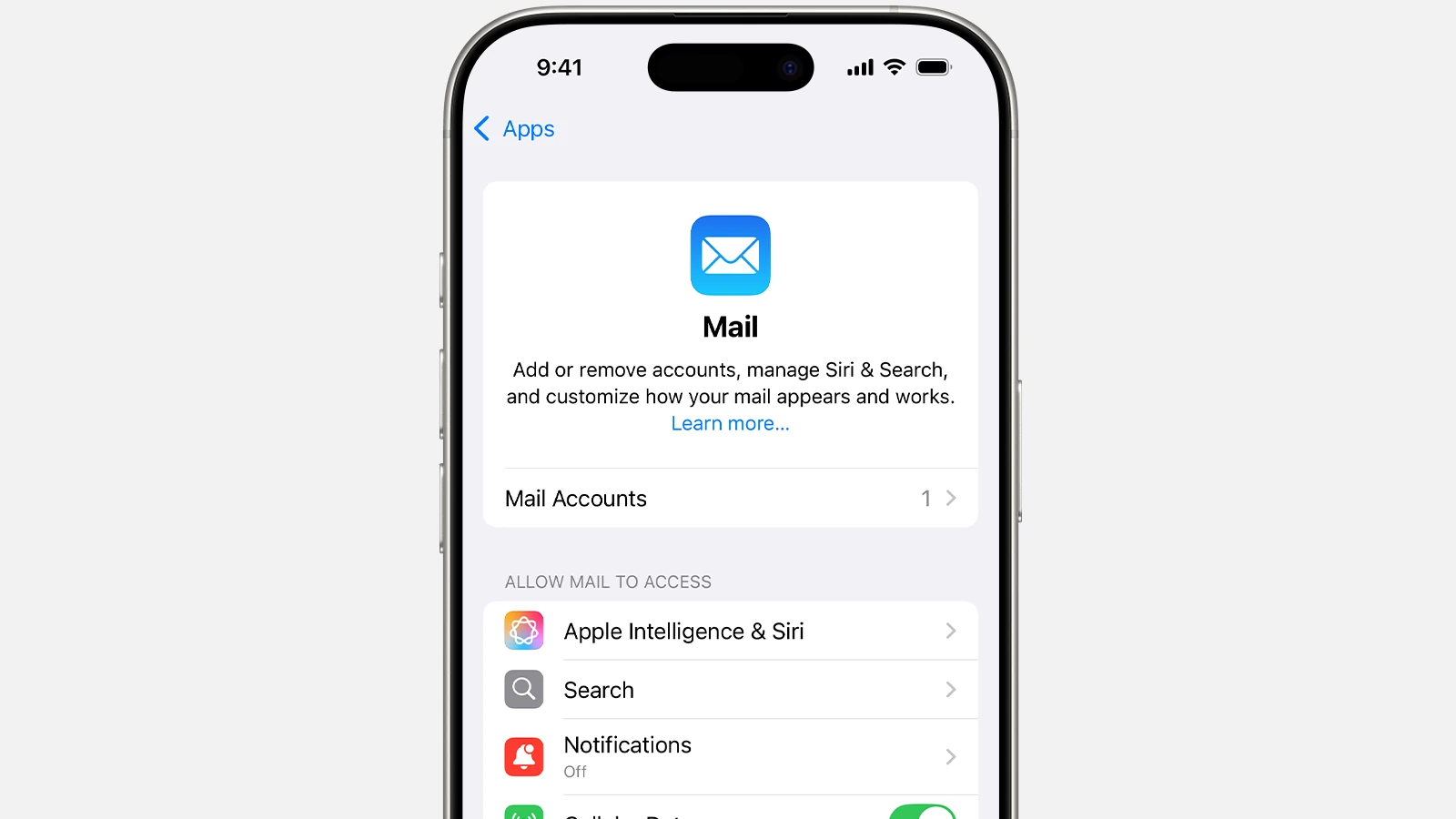
Eğer hala e-posta alamıyorsanız, sorun uygulama içinde olabilir. Ayarlar > Uygulamalar > Mail yolunu takip ederek, 'Yeni Veri Al' seçeneğini kontrol edin ve 'Push' butonunu aktif hale getirin.
Mail Uygulamasını Silin ve Yeniden Yükleyin
Uygulama içi sorunları sıfırlamanın kesin bir yolu, uygulamayı silmek ve yeniden yüklemekten geçebilir. Ayarlar > Genel > iPhone Depolama > Mail yolunu takip ederek uygulamayı silin ve ardından App Store'dan yeniden yükleyin.
Bildirim Ayarlarınızı Kontrol Edin
E-posta güncellemeleri için bildirim alamıyorsanız, bildirim ayarlarınızı kontrol edin. Ayarlar uygulamasını açın ve Bildirimler > Mail yolunu takip ederek bildirimlerin etkin olduğundan emin olun.
Arka Planda Uygulama Yenilemeyi Etkinleştirin
Uygulamaların arka planda güncellenmesine izin vermek, yeni içerik alınması için oldukça yararlı. Ayarlar > Genel > Arka Planda Uygulama Yenileme yolunu takip edin ve tercihinize uygun seçeneği belirleyin.
Düşük Güç Modunu Devre Dışı Bırakın
Düşük güç modu, çeşitli arka plan aktivitelerini kısıtlayarak iPhone bataryasını koruyor. Ancak bu, Mail uygulamasının internet aktivitelerini de kısıtlayabilir. Ayarlar > Pil yolunu takip ederek Düşük Güç Modunu kapatabilirsiniz.
iPhone kullanıcıları için e-posta güncellemelerinin yapılmaması can sıkıcı bir sorun olabilir. Ancak yukarıda belirtilen adımlarla bu problem genellikle kolayca çözülebilir. Probleminiz devam ederse, Apple destek hattı ile iletişime geçmek faydalı olacaktır.