
Günümüzde, yüksek performanslı çalışmalarımız için güvendiğimiz Windows bilgisayarlarımız, sağlıklı bir şekilde çalışmaya devam edebilmeleri için belirli bakımlar gerektiriyor. Peki, bilgisayarınızın uzun vadede sağlıklı kalmasını sağlamak için hangi düzenli işlemleri yapmalısınız? İşte Windows kullanıcıları için temel bakım ipuçları.
Zorunlu Olmayan Güncellemeleri Kontrol Edip Yükleyin
Windows, sistem ve güvenlik güncellemelerini otomatik olarak yüklemekte ancak bazı güncellemeleri zorunlu olmayanlar olarak sınıflandırılabiliyor ve yüklenip yüklenmemesi konusunda size seçenek sunuluyor. Bu güncellemeleri atlamak hemen bir soruna yol açmasa da performans düşüklüğü veya uyumluluk sorunları gibi durumları yaşamanız halinde bu güncellemeleri gözden geçirmek ve seçici bir şekilde yüklemek oldukça faydalı olabilir.
- Güncellemeleri Kontrol Etme Yolu: Ayarlar uygulamasını açın, sol paneldeki "Windows Güncelleme"yi tıklayın, sağdaki "İleri Seçenekler"e gidin. "Ek Seçenekler" altında "Zorunlu Olmayan Güncellemeler"i seçerek mevcut güncellemeleri görebilir ve istediğinizleri seçip "İndir ve Yükle"yi tıklayabilirsiniz.
Windows Güvenlik Koruma Geçmişini Düzenli Olarak Kontrol Edin
Microsoft Defender, arka planda çalışarak bilgisayarınızı zararlı yazılımlara, virüslere ve diğer tehditlere karşı koruyabiliyor. Ancak doğal bir şekilde bir uyarıyı gözden kaçırabilir veya fark edemeyebilirsiniz. Bu yüzden, bilgisayarınızın karşılaştığı potansiyel tehditler hakkında bilgi sahibi olmak ve güvenli dosya veya uygulamaları yanlışlıkla işaretlenmişse engelini kaldırmak için Koruma Geçmişini düzenli olarak kontrol etmek önemli bir yere sahip.
- Koruma Geçmişini Görüntüleme: Windows Güvenlik uygulamasını açın, "Virüs ve Tehdit Koruma" seçeneğini tıklayın, ardından "Koruma Geçmişi"ne tıklayın.
Veri Yedeklerinizi Test Edin
Bilgisayarınızla ilgili bir sorun yaşamanız durumunda verilerinizi kurtarabilmek için düzenli olarak yedek alırsınız. Ancak, en son ne zaman bu yedeği test ettiniz de oldukça önemli. Yedeklerinizi test etmeye ihtiyaç duyduğunuzda verilerinizi geri yükleyebileceğinizden emin olmanızı sağlıyor.
- Yedek Testi Nasıl Yapılır: Otomatik yedeklemelerinizi kontrol edin, ana dosyaların yedeklendiğinden emin olun ve rastgele birkaç dosyayı geri yükleyerek her şeyin doğru çalıştığını doğrulayın.
Windows Masaüstünüzü Düzenleyin
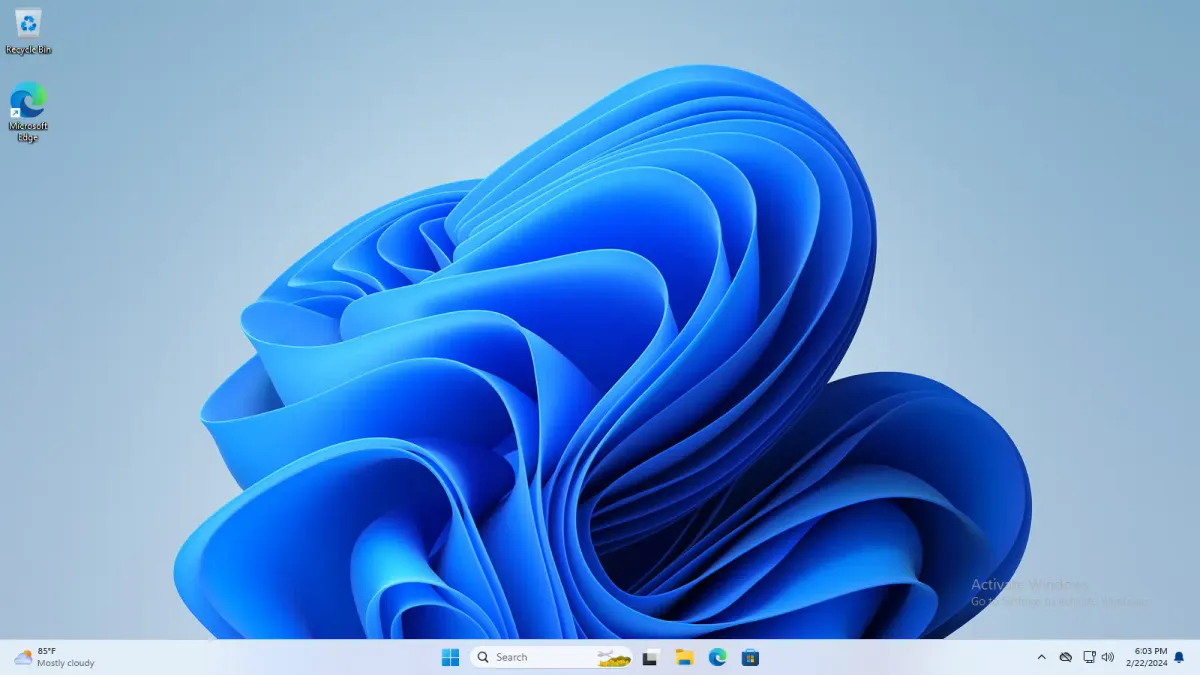
Masaüstünüzde hızla biriken dosya, klasör ve kısayolları düzenli olarak temizlemek, hem sisteminizin daha hızlı başlamasını sağlar hem de daha düzenli bir çalışma alanı oluşturur. Bu sayede vakit kazanabilirsiniz.
- Masaüstü Temizliği İçin İpuçları: Geçici olarak kaydettiğiniz dosya ve kısayolları silin, çift kısayolları kaldırın, dosyaları açıkça etiketlenmiş klasörlere gruplayın ve en çok kullandığınız programlara ait kısayolları masaüstünde tutun.
Aşırı Isınmayı Kontrol Edin
Aşırı ısınma, performans düşüklüğüne ve sisteminizin diğer bileşenlerine zarar verebilecek sorunlara yol açabilir. Bu durumu önlemek için düzenli olarak bilgisayarınızın iç sıcaklığını kontrol edin ve gerekirse soğutmak için tedbirler alın.
- Isı Kontrolü: HWMonitor gibi bir araç indirin ve çalıştırarak CPU, GPU ve diğer sensörlerin iç sıcaklıklarını izleyin. Sıcaklıklar sürekli olarak 80°C üzerindeyse tozları temizleyin, bilgisayarınızı havadar bir alanda kullanın ve soğutma standı gibi yardımcı araçlar kullanın.
Bu basit ama etkili adımlar, bilgisayarınızın daha uzun süre sağlıklı ve etkin bir şekilde çalışmasını sağlamak için hayati öneme sahip. Düzenli bakım beklenmedik sorunların önüne geçmenizi ve bilgisayarınızdan maksimum verim almanızı sağlar.