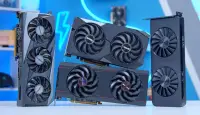

Yeni bir oyun kurmadan ya da ekran kartı sürücüsünü indirmeden önce bilgisayarınızdaki ekran kartı modelini bilmeniz gerekir. PC'de ekran kartı öğrenme işlemi, Windows’un kendi araçlarıyla ek program yüklemeden yapılabilir. Peki, bilgisayarınızda GPU modelini ve bellek kapasitesini hangi ekrandan görebilirsiniz?
Bilgisayarda Ekran Kartına Nasıl Bakılır? 5 Farklı Yöntem!
- DirectX Tanı Aracı Kullanarak
- Aygıt Yöneticisi ile Ekran Kartı Bakma
- GPU-Z Programından Ekran Kartı Modeli Görme
- Sistem Bilgisi ile Ekran Kartı Öğrenme
- Görev Yöneticisiyle GPU Modeli Öğrenme
Windows 10 ve Windows 11’de ekran kartınızı Aygıt Yöneticisi, Görev Yöneticisi, DirectX Tanı Aracı veya Sistem Bilgisi üzerinden kontrol edebilirsiniz. Yalnızca model adını arıyorsanız Aygıt Yöneticisi yeterlidir. Bellek kapasitesi ve kullanım bilgileri için Görev Yöneticisi daha fazla ayrıntı sunar.
DirectX Tanı Aracı Kullanarak Ekran Kartını Öğrenme
- Windows + R tuşlarına basın.
- Açılan kutuya dxdiag yazıp Enter’a basın.
- Ekran veya Görüntü sekmesini açın.
- Aygıt bölümündeki ad ve üretici bilgilerini okuyun.
- Sürücü ayrıntıları için aynı sekmedeki Sürücüler bölümünü kontrol edin.
Windows işletim sistemine sahip bilgisayarlarda ekran kartı görme işlemi, DirectX Tanı Aracı üzerinden kolayca gerçekleştirilebilir. Bunu yapmak için masaüstündeki arama çubuğuna 'dxdiag' yazıp çıkan ilk sonuca tıkladıktan sonra, Görüntü sekmesine geçmek yeterli olacaktır.
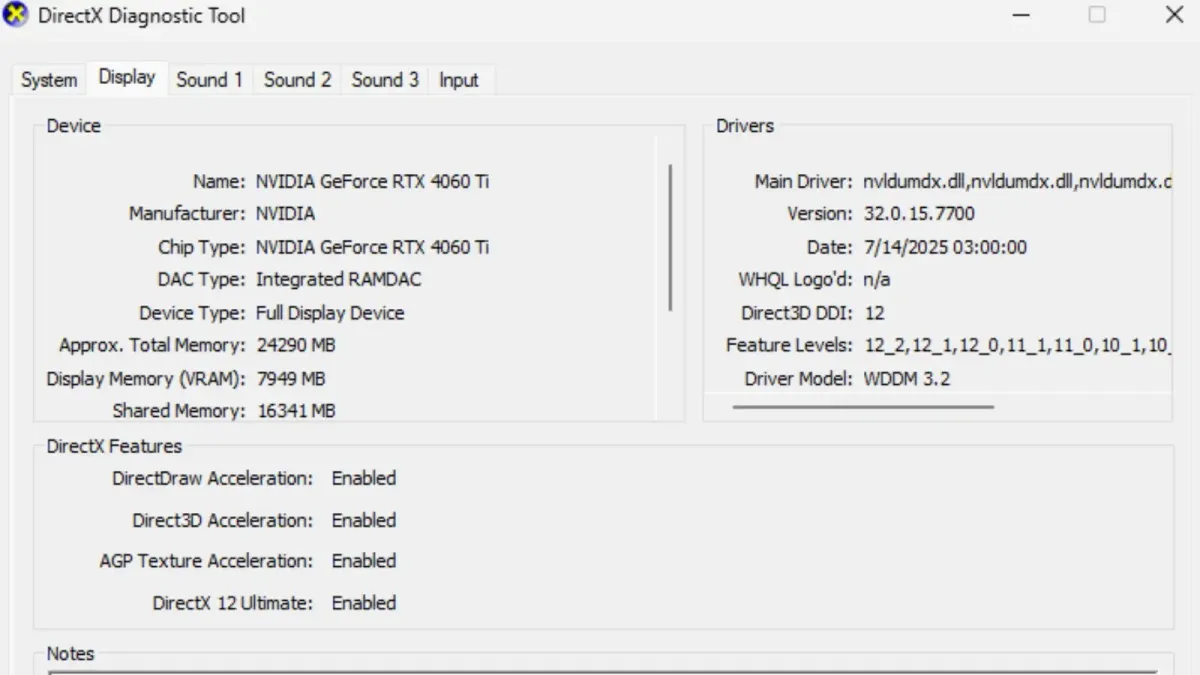
DirectX Tanı Aracı içerisindeki Görüntü bölümünde ekran kartının markasını ve modelini görmek mümkündür. Bunun yanı sıra ekran kartının VRAM miktarı, DirectX sürüm desteği ve güncel sürücü modeli gibi bilgilere de erişilebilir.
Aygıt Yöneticisi ile Ekran Kartı Bakma
- Başlat düğmesine sağ tıklayın.
- Aygıt Yöneticisi seçeneğini açın.
- Görüntü bağdaştırıcıları başlığının yanındaki oku genişletin.
- Listelenen ekran kartlarının marka ve model adlarını kontrol edin.
Ekran kartı modeli öğrenme işleminin en kısa yollarından biri Aygıt Yöneticisi’ni kullanmaktır. Bu bölümde Windows’un tanıdığı görüntü bağdaştırıcıları listelenir. Bilgisayarınızda birden fazla grafik birimi varsa aynı başlık altında ayrı ayrı görünebilir.
İlginizi Çekebilir: Nvidia, Blackwell RTX Pro Serisi Ekran Kartlarını Tanıttı!
GPU-Z Programından Ekran Kartı Görme
En basit PC ekran kartını öğrenme yöntemlerinden biri üçüncü parti uygulamaları kullanmaktır. Bu işlem için kullanılabilecek en güvenilir uygulamalardan biri de GPU-Z'dir. GPU-Z uygulaması üzerinden bilgisayarda takılı olan ekran kartıyla ilgili birçok detay hakkında bilgi edinilebilir.
Sistem Bilgisi ile Ekran Kartı Öğrenme
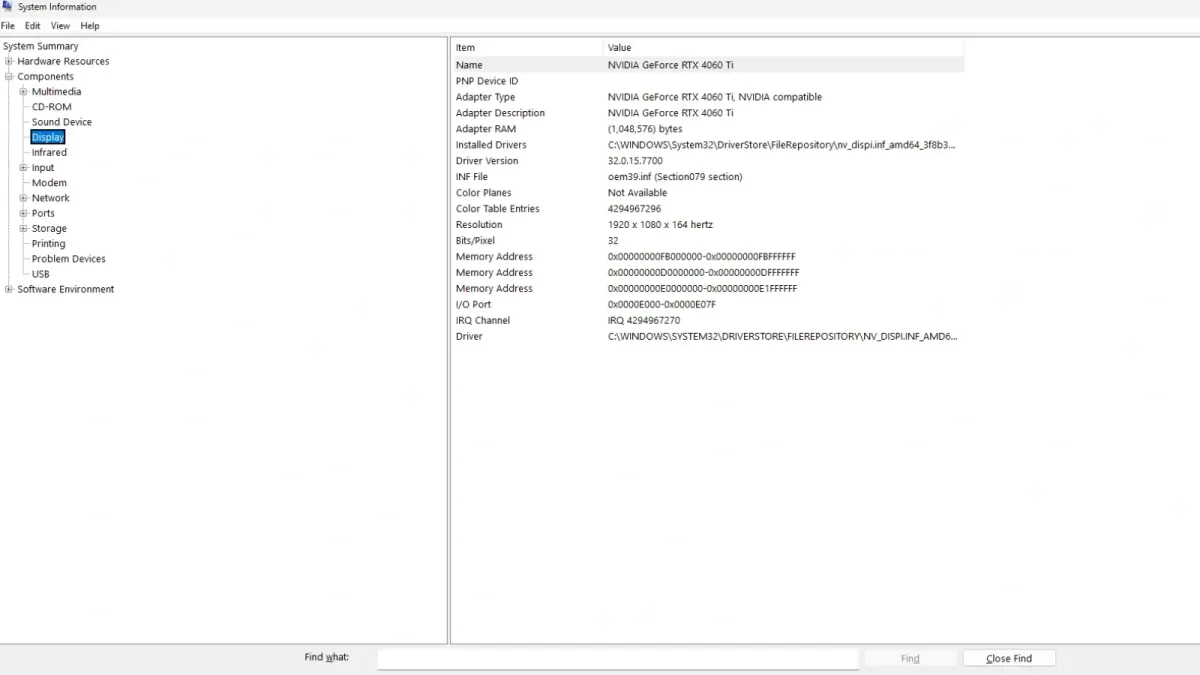
Windows masaüstü arama çubuğuna "Sistem Bilgisi" yazın ve ilk sonuca tıklayın. Ekrana gelen pencerenin sol tarafındaki menülerden "Bileşenler" sekmesinin solundaki "+" butonuna tıklayın. Ardından "Görüntü" seçeneğine tıklayın. Açılan bölümde, bilgisayarda hangi ekran kartının takılı olduğu detaylıca görülebilir.
Görev Yöneticisi ile Ekran Kartı Modeli Öğrenme
- Ctrl + Shift + Esc tuşlarına basın.
- Performans bölümüne geçin.
- Listeden GPU seçeneğini açın.
- Üst bölümde model adını, alt bölümde bellek bilgilerini kontrol edin.
- Birden fazla GPU varsa her birini ayrı ayrı seçin.
Görev Yöneticisi, ekran kartının modelini ve desteklenen GPU kullanım verilerini aynı bölümde gösterir. Birden fazla grafik birimi bulunan bilgisayarlarda GPU 0 ve GPU 1 gibi ayrı seçenekler görebilirsiniz. Harici ekran kartında Ayrılmış GPU belleği, kartın kendi video belleğini ifade eder. Paylaşılan GPU belleği ise sistem RAM’inden kullanılabilen alandır.
Laptoplarda Neden İki Ekran Kartı Görünüyor?
Laptop ekran kartı öğrenme işlemi sırasında hem işlemciye entegre grafik birimi hem de ayrı bir ekran kartıyla karşılaşabilirsiniz. Bu durum, bilgisayarınızda iki farklı GPU bulunduğunu gösterir. Ekranın bağlı olduğu kart ile bir uygulamanın işlem yaptığı kart her zaman aynı olmayabilir.
İki kartı da görmek için Aygıt Yöneticisi’ndeki Görüntü bağdaştırıcıları listesini kontrol edebilirsiniz. Görev Yöneticisi’nde de GPU bölümleri arasında geçiş yaparak model adlarını karşılaştırabilirsiniz. Yalnızca GPU 0 veya GPU 1 etiketine bakarak hangisinin harici kart olduğuna karar vermeyin.
Model bilgisini öğrendikten sonra oyun gereksinimleriyle karşılaştırma yaparken bellek kapasitesini de ayrıca kontrol edin. Aynı bellek miktarına sahip iki ekran kartının performansı eşit olmak zorunda değildir. Ekran kartı modelinizi öğrenmek için hangi yöntemi kullandığınızı yorumlarda paylaşabilirsiniz.
SSS: Sıkça Sorulan Sorular
Ekran Kartı Kaç GB Olduğunu Nasıl Öğrenirim?
Bilgisayarda bulunan ekran kartının kaç GB VRAM'e sahip olduğunu öğrenmek için Görev Yöneticisi > Performans > GPU adımlarını izleyebilirsin. Açılan ekranda doğrudan ekran kartının bellek kapasitesini görebilirsin.
Ekran Kartı Modelini Windows Ayarlarından Nasıl Görebilirim?
Windows 10 ve Windows 11 işletim sisteminde Ayarlar > Sistem > Ekran > Gelişmiş ekran ayarları yollarını sırasıyla takip ederek ekran kartı model bilgisine ulaşabilirsiniz. Bu bölümde GPU adı doğrudan görünmektedir.
Bilgisayarımda Aynı Anda Hem Entegre Hem Harici GPU Varsa Hangisini Göreceğim?
Bilgisayarında onboard (Intel HD) ve harici (AMD / NVIDIA) ekran kartı bulunuyorsa Aygıt Yöneticisinde her ikisi de görünecektir. Görev Yöneticisi içerisinden Performans sekmesine geçiş yaparak aktif olarak kullanlılan ekran kartını görebilirsin.