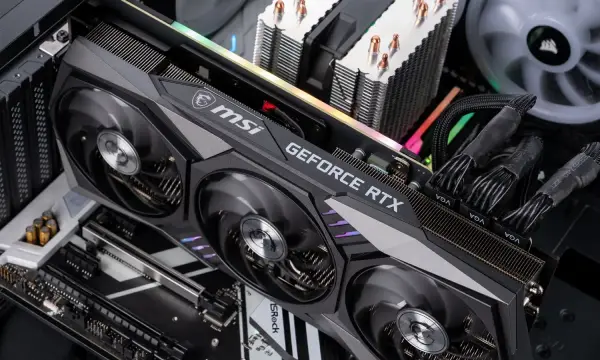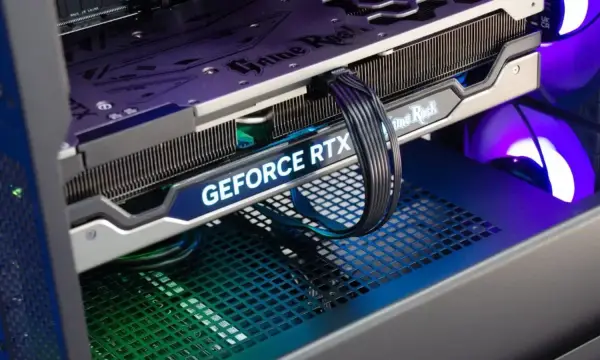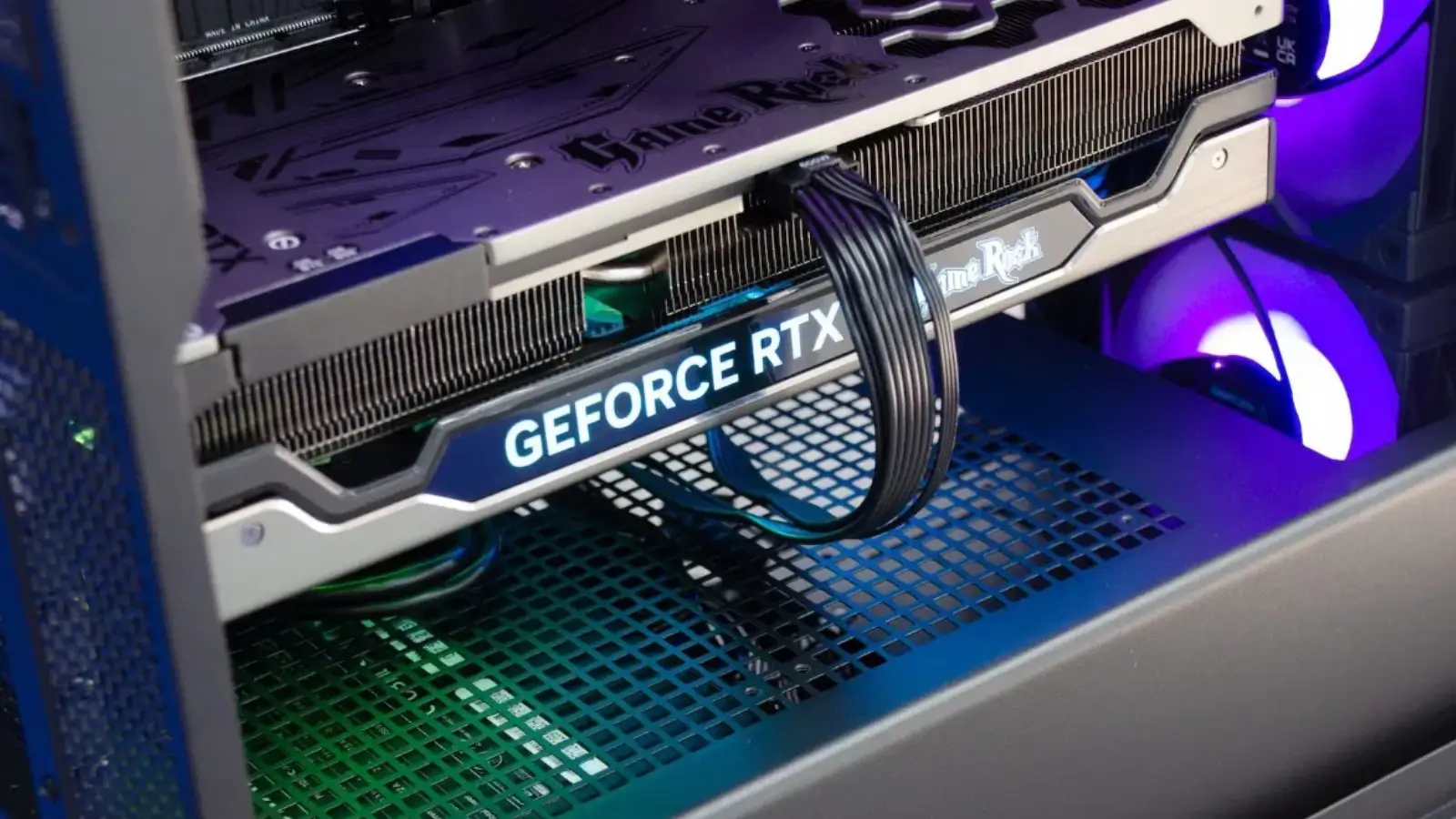

Ekran kartı resetleme, monitöre gelen görüntüde bozulma veya titreme gibi sorunların çözümü için yeterlidir. Bu tarz sorunlar çoğu zaman ekran kartı sürücüsü bozulduğu zaman ortaya çıkar. Bu içeriğimizde Windows 11 ve 10 bilgisayarlardaekran kartı sıfırlama işleminin nasıl yapıldığını adım adım anlatacağız.
Ekran Kartı Resetleme Nasıl Yapılır?
Oyunlarda performans kaybı, görüntüdeki kırılmalar ya da titrelemeler keyif kaçırıcı olabiliyor. Buna benzer durumlar yaşandığında GPU sıfırlama yapmak sorunu çözecektir. İşte güncel ekran kartı resetleme yöntemleri:
- Kısayol Tuşlarıyla Ekran Kartı Sıfırlama
- Aygıt Yöneticisinden Ekran Kartını Resetleme
- Ekran Kartı Ayarlarından Ekran Kartı Sıfırlama
Klavye Kısayolu ile Ekran Kartı Resetleme (Win + CTRL + Shift + B)
Windows bilgisayarda ekran kartı resetleme kısayolu sayesinde ekran kartında yapılan değişiklikleri fabrika ayarlarına çevirmek mümkündür. Ekran kartı sıfırlama kısayolu: Win + CTRL + SHIFT + B olarak bilinir. Bu tuşlara basarak ekran kartı yenilenebilir.

Kısayol tuşlarıyla ekran kartı resetlendikten sonra, ekran birkaç kez kapanıp açılacaktır. Her şey normale döndüğünde tüm ayarlar sıfırlanacaktır. Klavye kısayolu ile ekran kartı sıfırlandığında donanımsal olarak herhangi bir sorun yaşanmaz.
Aygıt Yöneticisinden Ekran Kartını Resetleme
- İlk olarak Aygıt Yöneticisine girin.
- Sol menüdeki Görüntü Bağdaştırıcıları sekmesine tıklayın.
- Harici ekran kartı sürücüsüne sağ tıklayıp Özellikler penceresini açın.
- Sürücü bölümüne girin ve Aygıtı Devre Dışı Bırak butonuna tıklayın.
- Aradan biraz süre geçmesini bekleyin.
- Tekrar ekran kartı sürücüne sağ tıklayıp Özellikler penceresine girin.
- son olarak sürücü sekmesini açıp Aygıtı Etkinleştir butonuna tıklayın.
Eğer ekran kartı resetleme tuşu çalışmıyorsa yukarıdaki adımlar uygulanarak GPU sürücüsü sıfırlanabilir. İşlem tamamlandıktan sonra eski ekran kartı ayarlarını yapmayı unutmayın.

Ekran Kartı Ayarlarından Ekran Kartı Sıfırlama
Ekran kartı sürücüsünü yenilemenin bir diğer yöntemi de doğrudan NVIDIA veya AMD kontrol panellerini kullanmaktır. NVIDIA ekran kartı kullanıcıları, NVIDIA denetim masasından 3D ayarların yönetilmesi menüsüne girerek "Sıfırla" butonuna tıklayarak bu işlemi yapabilir. AMD kullanıcıları ise AMD Radeon settings üzerinden System bölümündeki "Factory Reset" üzerinden ekran kartını sıfırlayabilir.
Sıkça Sorulan Sorular
Ekran Kartı Sıfırlama Ne İşe Yarar?
GPU sıfırlama işlemi bozuk görüntünün düzeltilmesini sağlar, ekrandaki titreme ve çizgileri giderir, anlık FPS kayıplarını ortadan kaldırır, oyunlardaki bazı çökme sorunlarını çözer ve GPU performansının iyileşmesini sağlar. Özellikle eski ekran kartı sürücülerinde yaşanacak sorunların çözümü için etkilidir.
Ekran Kartını Resetledikten Sonra Sürücü Silinir mi?
Hayır, sıfırlama işlemi sürücüyü tamamen silmeden yalnızca yeniden başlatır. Böylece yaptığınız özel ayarlar silinmemiş olur.
AMD ve NVIDIA Ekran Kartı Nasıl Sıfırlanır?
AMD ekran kartı sıfırlamak için Radeon Settings > System > Factory Reset adımları izlenebilir. NVIDIA GPU sıfırlama işlemi için ise Denetim Masası > 3D Ayarları > Varsayılana Sıfırla adımlarını takip etmek yeterli olacaktır.
Sonuç
Bu rehberde, Windows 10 ve 11 bilgisayarda ekran kartı resetleme işleminin nasıl yapıldığını 3 farklı yöntemle adım adım anlattık. Eğer PC toplama sonrasında ekrana gelen ilk görüntüde sorunla karşılaşırsanız içeriğimizdeki yöntemleri uygulayabilirsiniz. Ayrıca bu yöntemler sayesinde GPU'nuzun performansını artırabilirsiniz.